
Mac-App · Apple Vision
BodyFocus
Unschärfe, die sich um das Motiv legt.
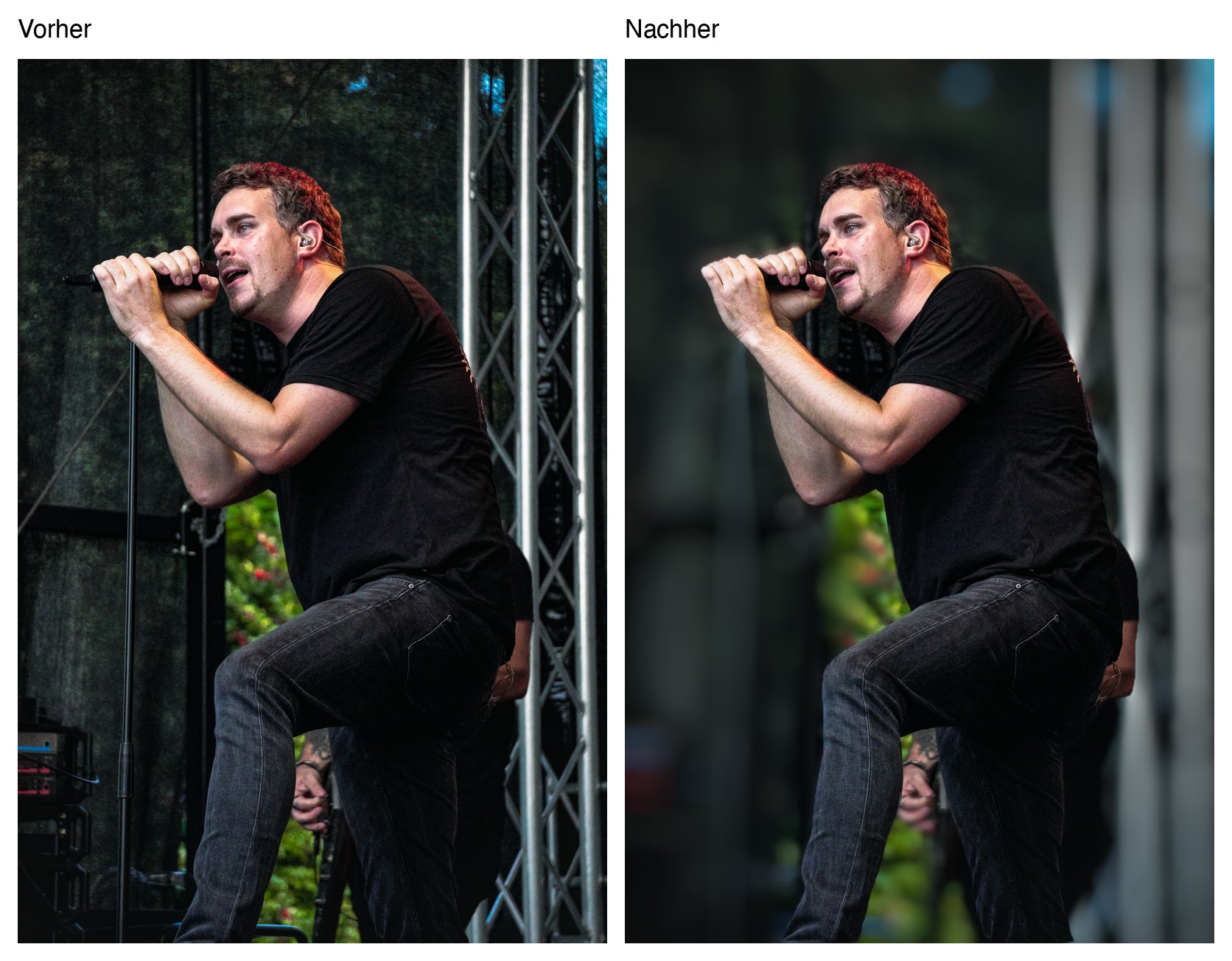
Apple Vision erkennt Personen, Tiere und Objekte im Foto. BodyFocus lässt sie scharf und zeichnet den Hintergrund weich, mit runden Bokeh-Lichtkreisen und ohne helle Säume an den Kanten. Dazu kommt eine Vignette, die du per Klick genau dorthin setzt, wo der Blick hin soll.
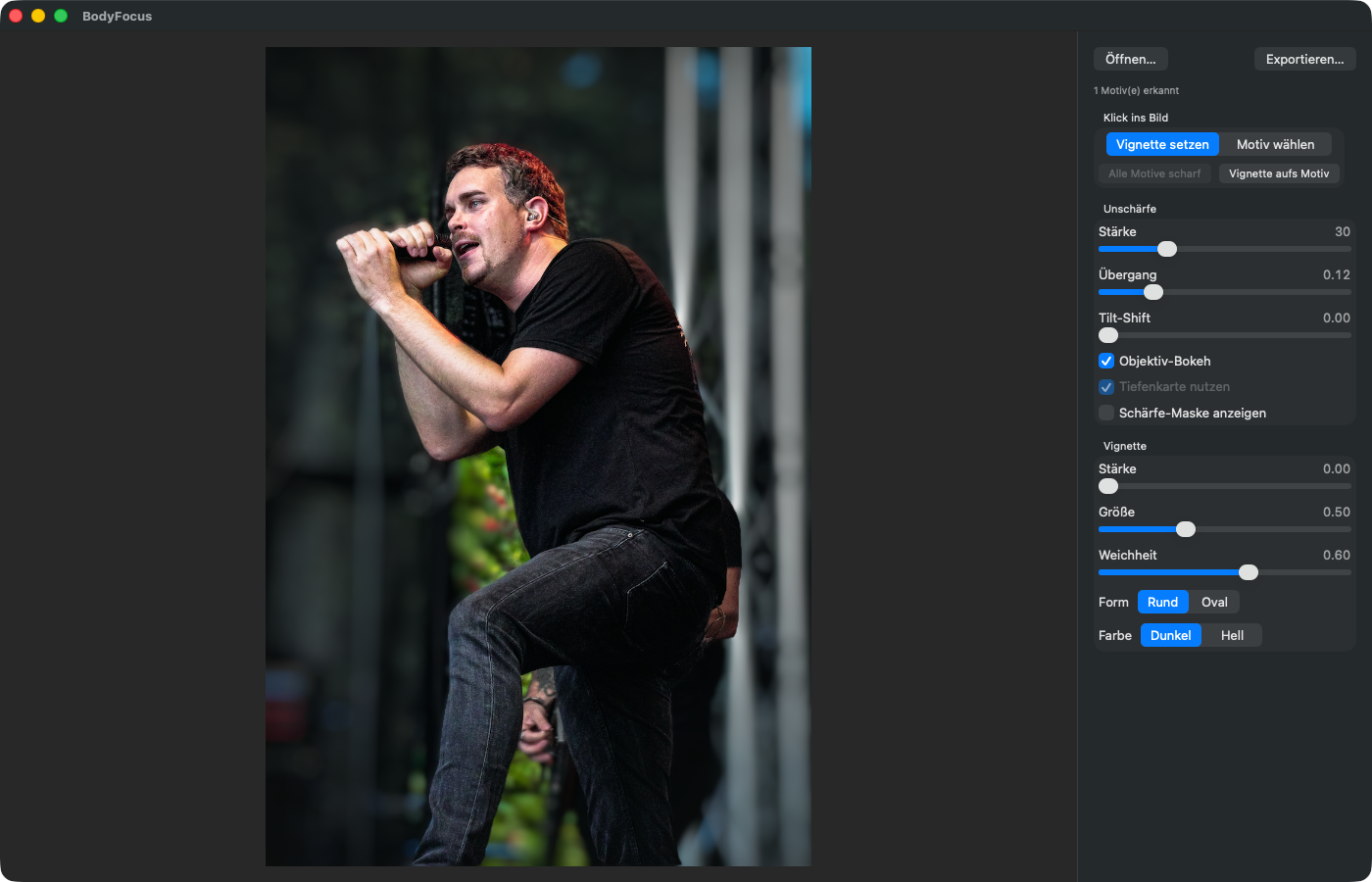
Screenshots
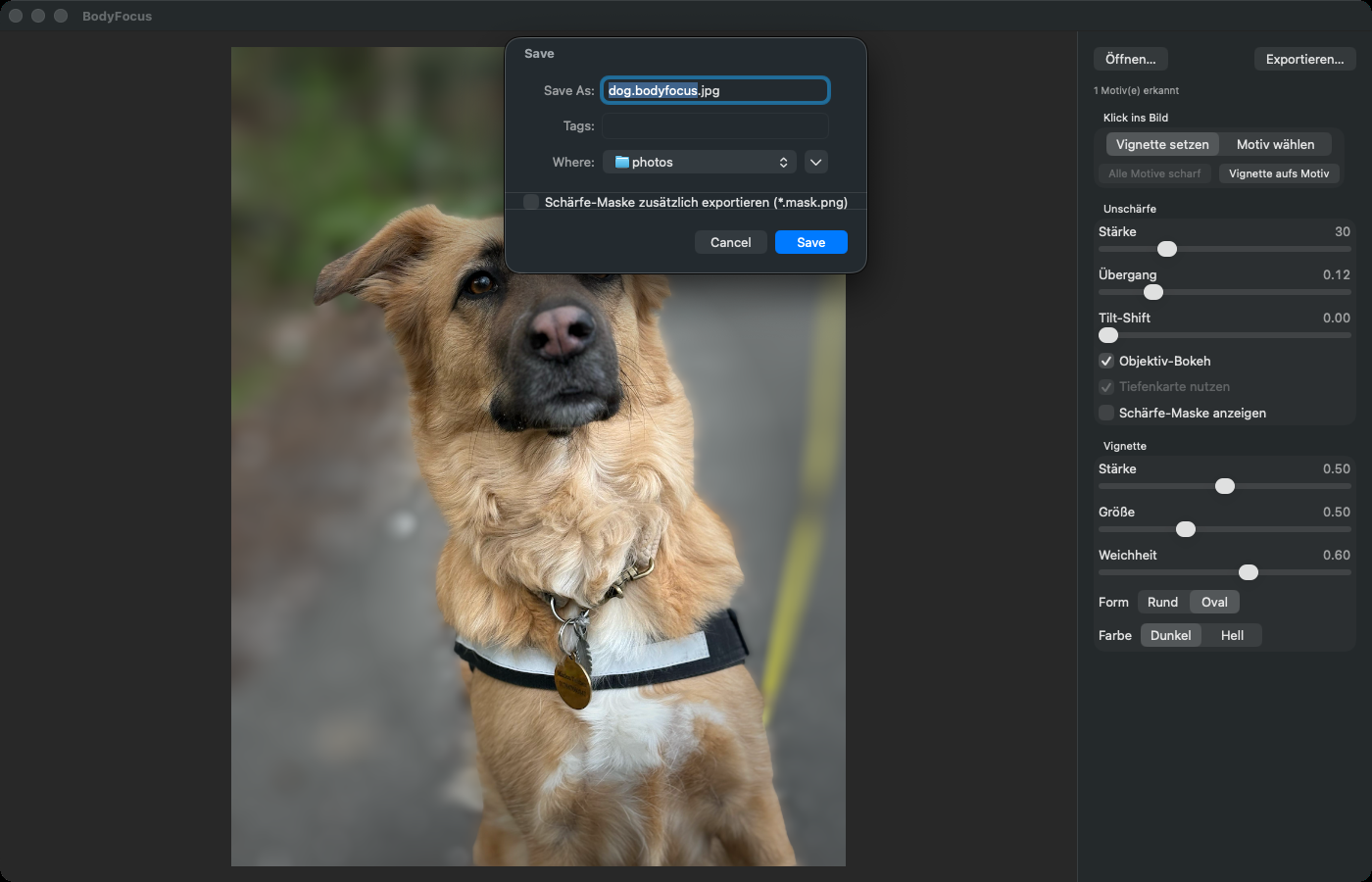
Features
Motiv-Erkennung
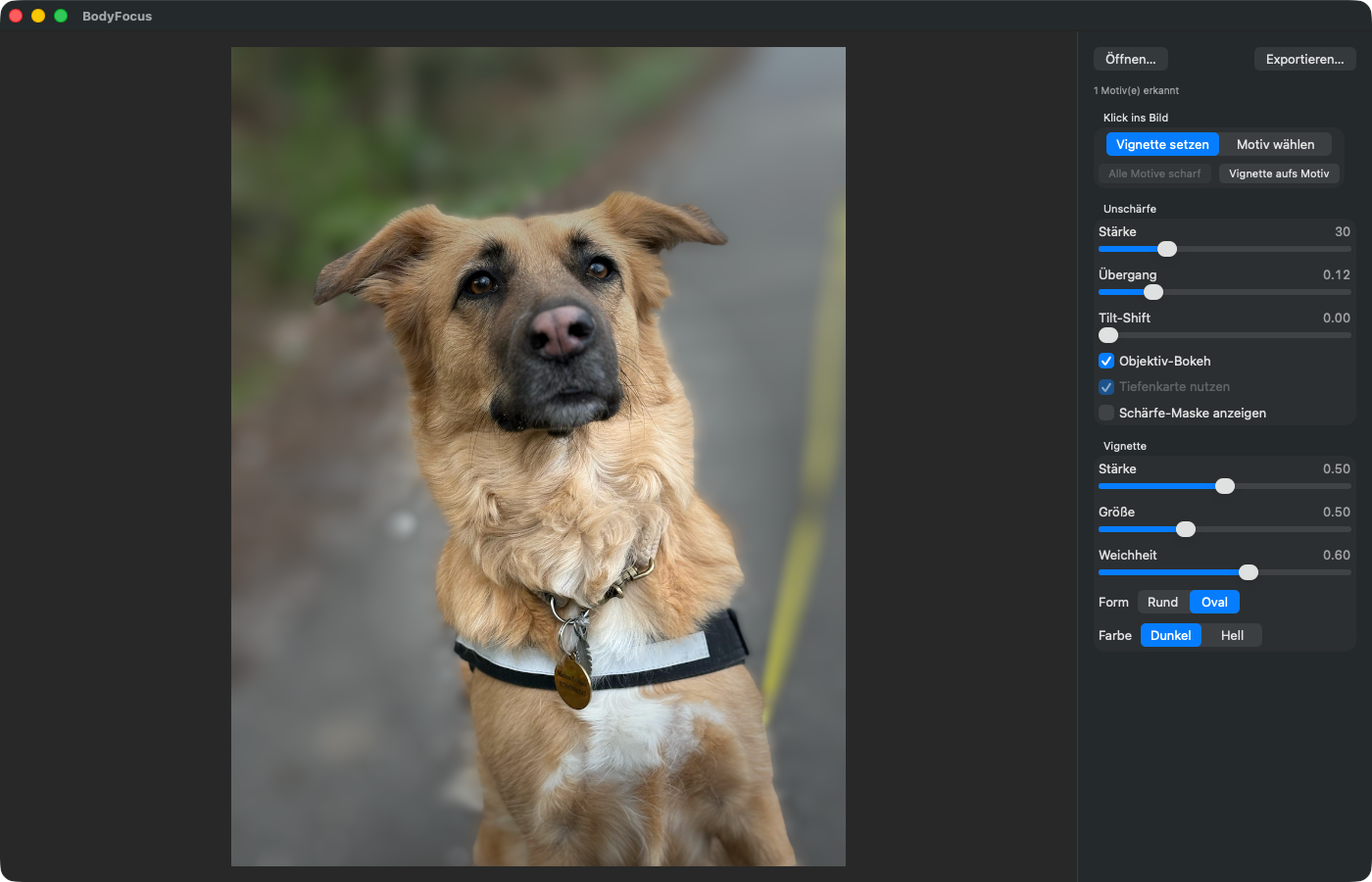
Apple Vision findet Personen, Tiere und Objekte automatisch. Mehrere Motive werden einzeln erkannt, ein Klick schaltet jedes zwischen scharf und unscharf um.
Weicher Übergang
Das Motiv bleibt scharf, die Unschärfe nimmt mit dem Abstand zum Körperrand zu. Wie lang der Übergang ist, stellst du selbst ein.
Objektiv-Bokeh
Runde Lichtkreise wie bei einem echten Objektiv mit offener Blende. Wahlweise gibt es eine weiche Gauß-Unschärfe.
Keine Halos
Der Hintergrund wird ohne das Motiv weichgezeichnet. Helle Kleidung oder Haut bluten nicht in den Hintergrund aus.
Tiefenkarte
Fotos aus dem iPhone-Porträtmodus bringen eine Tiefenkarte mit. Dann richtet sich die Unschärfe nach der echten Entfernung.
Vignette frei platziert
Automatisch auf dem Motiv oder per Klick an jeder Stelle. Rund oder oval, dunkel oder hell, mit einstellbarer Größe und Weichheit.
Tilt-Shift
Optional wird es zusätzlich zum oberen und unteren Bildrand hin unschärfer, für den Miniatur-Effekt.
Schärfe-Maske
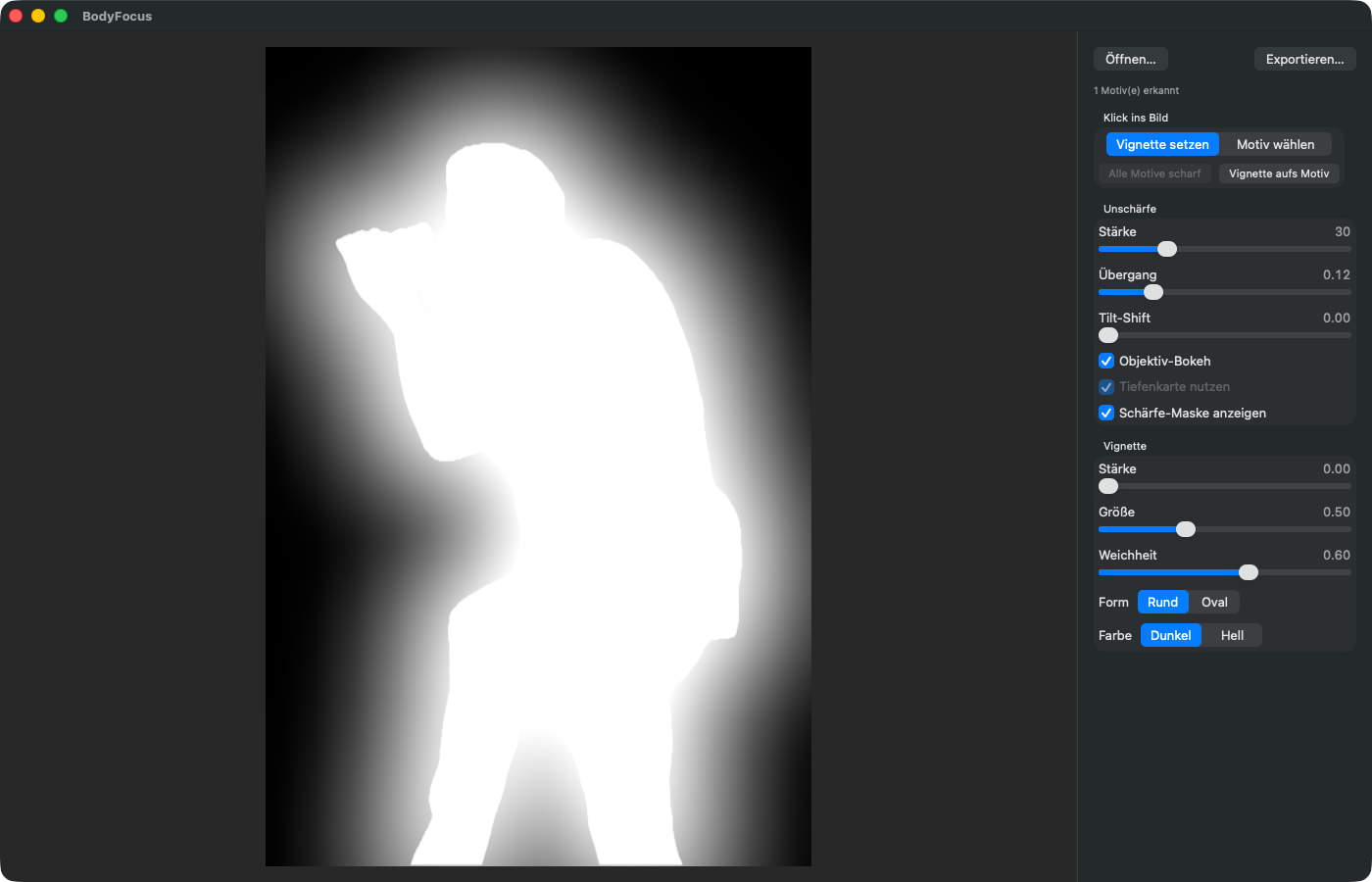
Auf Wunsch exportiert BodyFocus eine Maske (weiß = scharf). In Pixelmator dient sie als Ebenenmaske für den letzten Feinschliff.
So funktioniert es
- Foto ins Fenster ziehen oder Öffnen… wählen. Apple Vision sucht sofort nach Motiven.
- Mit den Reglern Unschärfe (Stärke, Übergang, Tilt-Shift) und Vignette (Stärke, Größe, Weichheit, Form, Farbe) einstellen. Die Vorschau aktualisiert sich live.
- Ins Bild klicken: Vignette setzen verschiebt die Mitte der Vignette, Motiv wählen schaltet ein Motiv zwischen scharf und unscharf um.
- Schärfe-Maske anzeigen zeigt, was scharf (weiß) und was unscharf (schwarz) wird.
- Exportieren… (⌘S) speichert in voller Auflösung als neue Datei.
Alles geht auch im Terminal: bodyfocus foto.jpg --blur 40 --vignette 0.5, etwa für viele Fotos auf einmal.
Systemvoraussetzungen
- System
- macOS 15 oder neuer
- Prozessor
- Apple Silicon oder Intel
- Formate
- Export als JPG, PNG, HEIC oder TIFF in voller Auflösung
- Lieferumfang
- Mac-App und Kommandozeilen-Tool bodyfocus, Installer für /Applications
- Download
- Bald verfügbar
Häufige Fragen
Werden meine Fotos hochgeladen?
Nein. Die Motiv-Erkennung läuft mit Apple Vision direkt auf dem Mac, BodyFocus braucht kein Internet.
Zwei Personen umarmen sich. Kann ich nur eine scharf lassen?
Nein. Motive, die sich berühren, erkennt Vision als ein einziges Motiv. Dann lassen sie sich nur gemeinsam an- oder abwählen.
Wie gut klappt es ohne Tiefenkarte?
Gut, aber die Unschärfe hängt dann nur vom Abstand zum Motivrand in der Bildebene ab, nicht von der echten Entfernung. Der Boden direkt neben dem Motiv wird genauso weich wie eine Wand weiter hinten.
Passt das zu den Pixelmator Looks?
Ja. Erst zuschneiden, dann BodyFocus anwenden, danach das Ergebnis in Pixelmator öffnen und einen Look als LUT drauflegen.