LUT-Sammlung · Pixelmator Pro
Pixelmator Looks
79 Farb-Looks, sortiert nach Wirkung.
Eigene Film- und Porträt-Grades mit Hautton-Schutz, Schwarz-Weiß mit Farbfiltern sowie Nachbauten klassischer Foto-App-Filter und aktueller Trend-Looks. Als .cube-Dateien für Pixelmator Pro und jedes andere Programm, das 3D-LUTs liest.
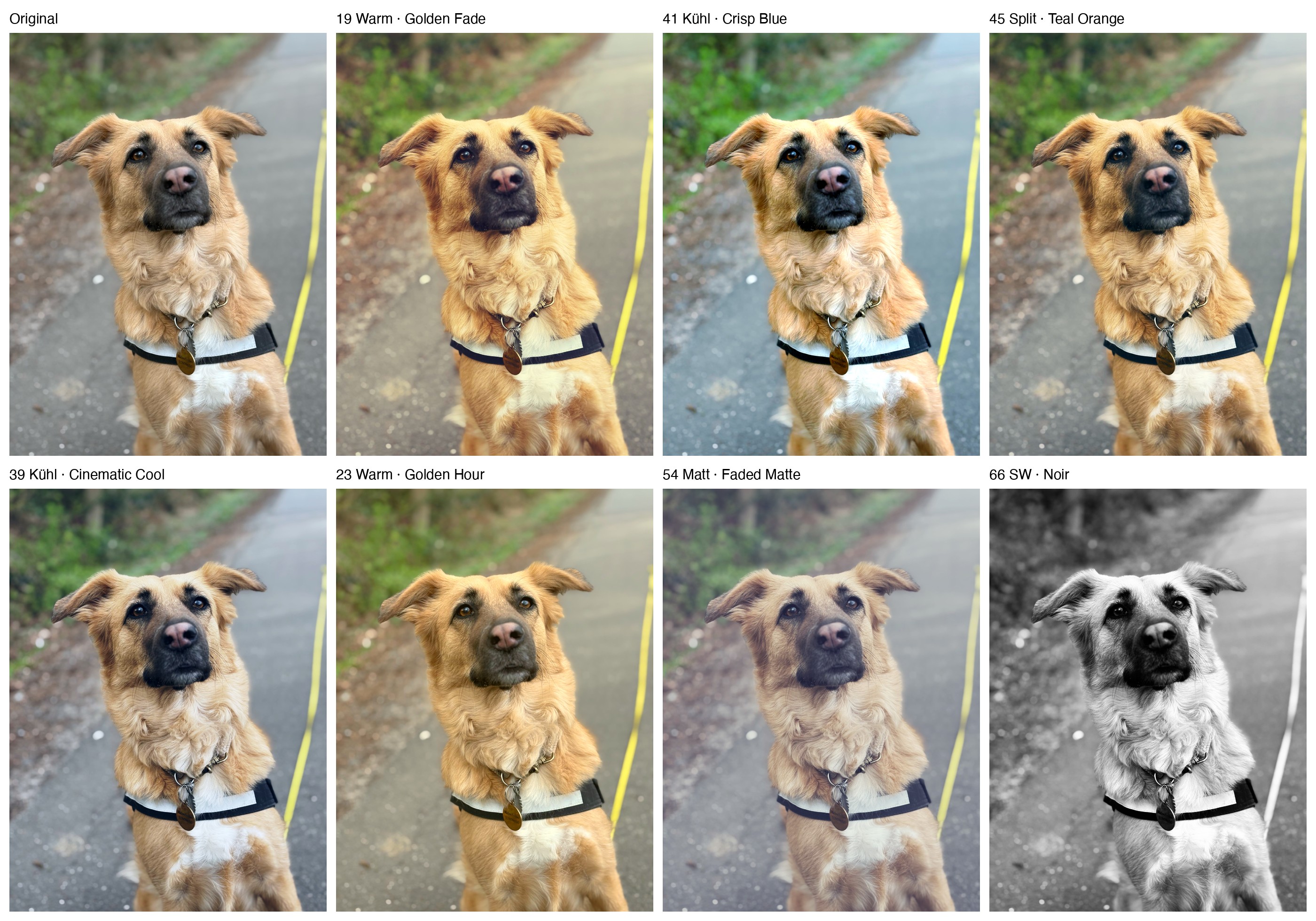
Screenshots
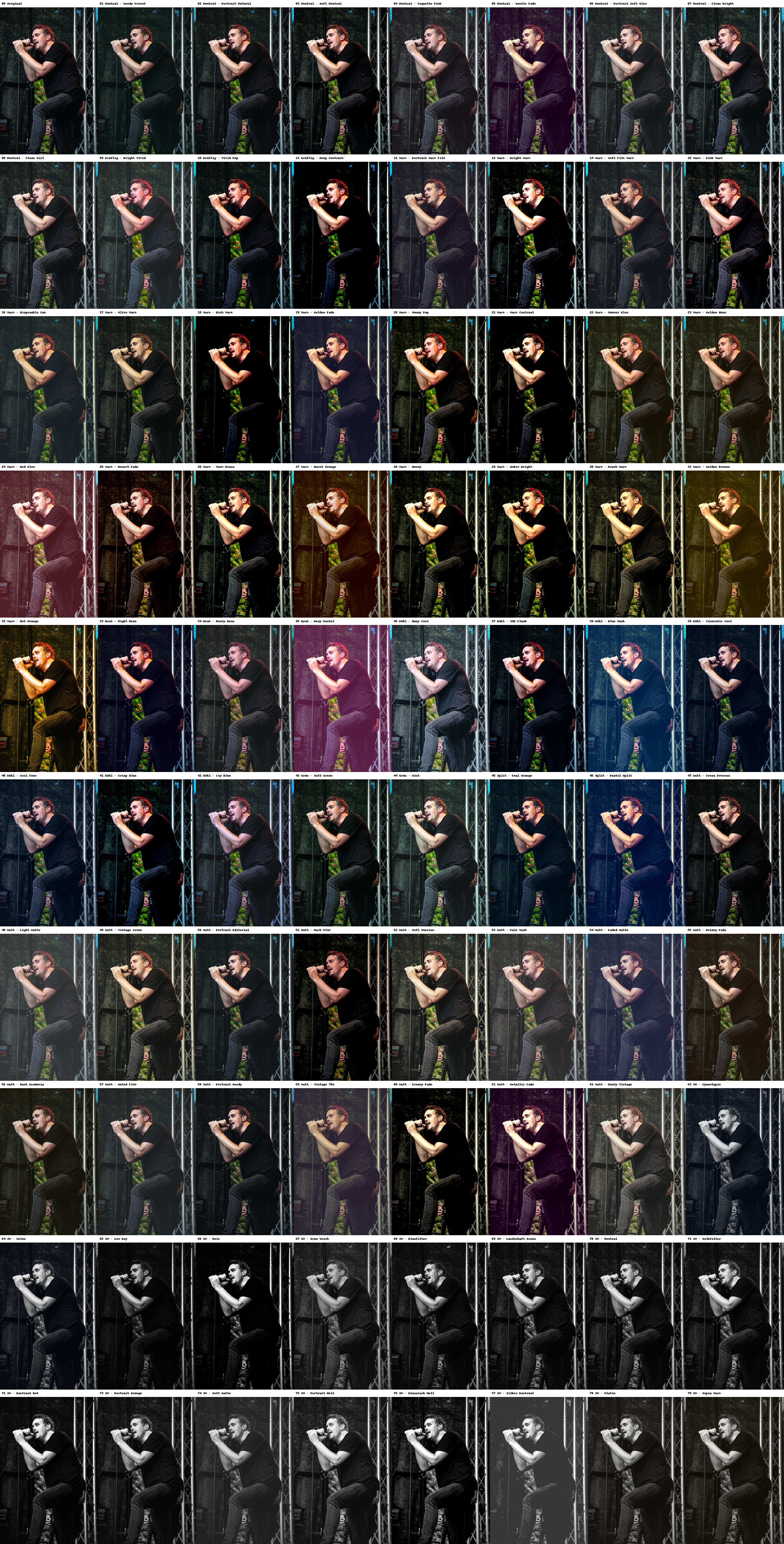
Farbgruppen
| Nr. | Gruppe | Wirkung |
|---|---|---|
| 01–08 | Neutral | natürliche Farben, nur Kontrast und Helligkeit verändert |
| 09–11 | Kräftig | stark gesättigte, knallige Farben |
| 12–32 | Warm | von leicht warm bis kräftig golden und orange |
| 33–35 | Rosé | Stich ins Pink und Magenta |
| 36–42 | Kühl | bläulich, von leicht bis deutlich |
| 43–44 | Grün | Stich ins Grüne und Türkise |
| 45–46 | Split | kühle Schatten, warme Lichter (Teal & Orange) |
| 47–62 | Matt | entsättigt, ausgeblichen, Film-Look |
| 63–79 | SW | Schwarz-Weiß, von kühl (Cyanotypie, Selen) über neutral bis warm (Platin, Sepia) |
Features
Nach Farbe sortiert
Jeder Look wird an Testfarben gemessen und automatisch einsortiert. Ähnliche Looks liegen nebeneinander, innerhalb jeder Gruppe wird der Effekt nach und nach stärker.
Hautton-Schutz
Looks mit „Portrait“ im Namen halten Hauttöne natürlich, auch wenn der Rest des Bildes deutlich warm, kühl oder matt wird.
Schwarz-Weiß mit Filtern
17 SW-Looks wie mit klassischen Farbfiltern vor dem Objektiv: Rot für dramatischen Himmel, Gelb und Grün für Landschaft, Orange für Porträts, Blau für harte Stimmung, dazu Tonungen von Cyanotypie über Selen bis Platin und Sepia.
Klassiker und Trends
Annäherungen an bekannte Filter aus Foto-Apps und an aktuelle Looks aus Kurzvideo-Apps. Keine exakten Kopien, sondern eigene Nachbauten.
Nur Farbe, keine Artefakte
LUTs ändern ausschließlich Farben und Tonwerte. Schärfe, Rauschen und Details bleiben, wie sie sind.
Überall nutzbar
Standard-.cube-Dateien: neben Pixelmator Pro auch in Photomator, Affinity Photo, Final Cut Pro, DaVinci Resolve und anderen Programmen.
So benutzt du die Looks
- Foto in Pixelmator Pro öffnen.
- Rechts Farbanpassungen öffnen und über + die Anpassung LUT hinzufügen.
- Im Ordner
LUTseine.cube-Datei wählen. Nummer und Gruppe im Dateinamen zeigen, wo der Look in der Sammlung steht. - Optional über das Menü der Anpassungen Als Voreinstellung sichern, dann ist der Look künftig mit einem Klick da.
Systemvoraussetzungen
- Format
- 79 × 3D-LUT (.cube)
- Programme
- Pixelmator Pro, Photomator, Affinity Photo, Final Cut Pro, DaVinci Resolve und jedes Programm mit LUT-Import
- Installation
- Installer für macOS, legt die Looks mit Übersicht und Anleitung für alle Nutzer des Macs ab
- Download
- Bald verfügbar
Häufige Fragen
Der Look ist mir zu stark. Was tun?
Ebene duplizieren, den Look nur auf das Duplikat legen und dessen Deckkraft verringern. So lässt sich jeder Look stufenlos abschwächen.
Warum fehlen Vignette, Körnung oder Schärfe?
Eine LUT kann nur Farben und Tonwerte verändern. Vignette, Körnung oder Schärfe stellst du in Pixelmator zusätzlich ein. Für eine Vignette auf dem Motiv gibt es BodyFocus.
Wie werde ich die Looks wieder los?
Den Ordner „Pixelmator Looks“ unter /Users/Shared in den Papierkorb legen.